
Como Usar Skills de IA na Prática (com uPrompt e Python)
Você já entende que as Skills são o segredo para uma IA organizada, eficiente e autônoma. Mas a dúvida cruel permanece: "Como eu pego esse conceito e coloco para funcionar no meu chat favorito?".
Este não é um artigo teórico. É um guia prático para você sair do zero e criar seu primeiro fluxo de trabalho profissional com Skills, economizando tempo, tokens e neurônios. Vamos transformar você de um "digitador de prompts" em um "arquiteto de soluções de IA".
O Que Você Vai Precisar (O Setup)
-
Sua Conta uPrompt.com.br: Onde seus prompts profissionais estão organizados.
-
Seu Chat de IA Favorito: ChatGPT (GPT-4), Claude 3, Gemini, ou Cursor (para devs).
-
Acesso à Sua Skill: A estrutura de pastas
.mdque você já possui.
Passo 1: Entendendo a Conexão na Prática (Mão na Massa #1)
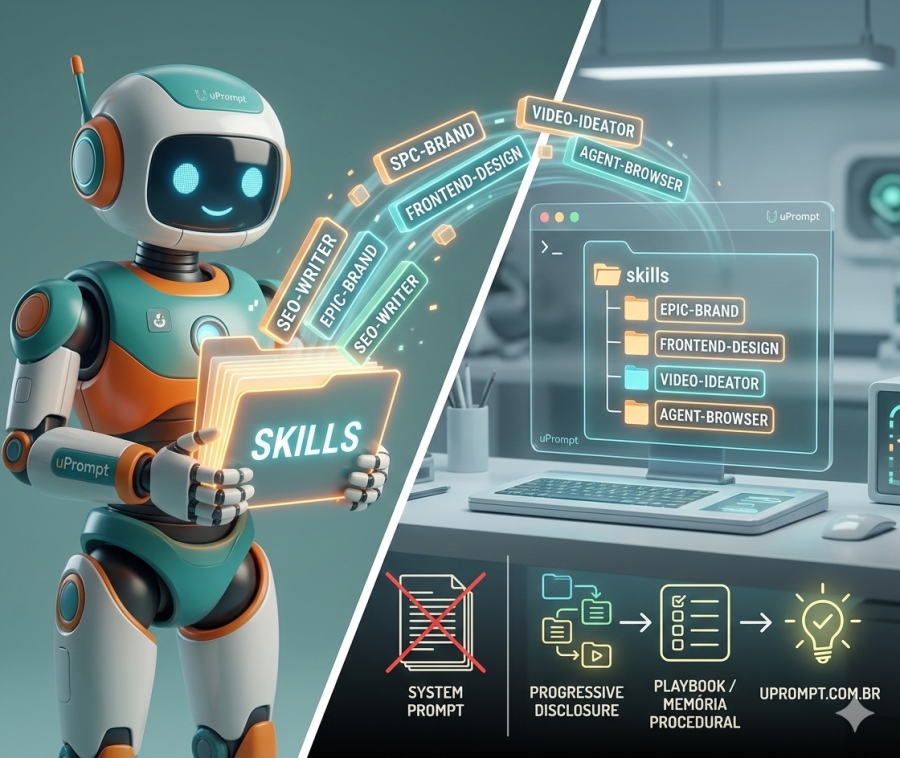
A Skill é uma pastinha organizada no seu computador. Dentro dela, o arquivo principal é o skill.md. É aqui que a mágica da conexão acontece.
Como o arquivo .md conecta com seus prompts da uPrompt?
Imagine que você tem um prompt na uPrompt chamado "Gerador de Títulos Matadores". Na sua Skill de "Video Ideator", dentro do arquivo skill.md, você não cola o prompt inteiro. Você cria uma "instrução de chamada":
# Video Ideator Skill

## Função Principal
Gerar ideias completas para vídeos do YouTube.

## Ferramentas de Prompt (Carregadas via Progressive Disclosure)
- Para Títulos: Use o prompt organizador `[uPrompt: Gerador de Títulos Matadores]`.
- Para Roteiro: Use o prompt organizador `[uPrompt: Estruturador de Roteiro Viral]`.
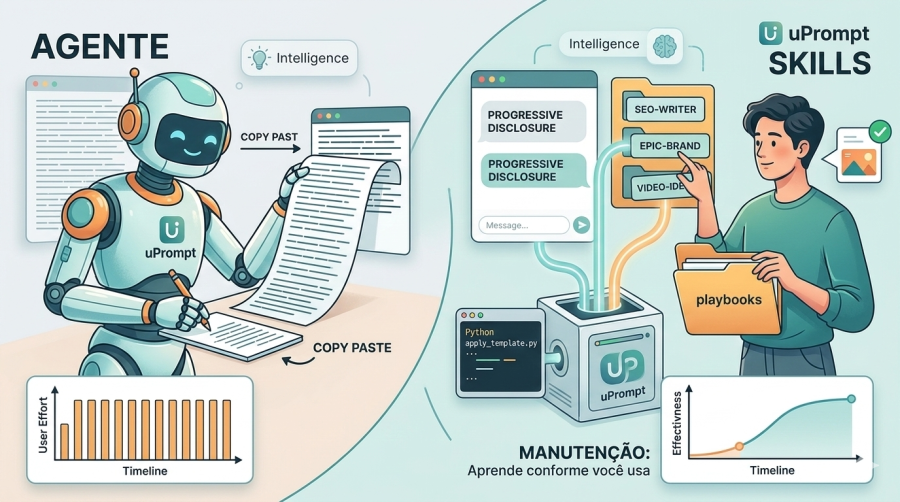
O que acontece aqui? Quando você ativa a Skill, a IA lê este arquivo. Graças ao Progressive Disclosure (carregamento progressivo), ela não carrega os prompts de títulos e roteiros de imediato, preservando sua janela de contexto. Ela só os "chama" quando você pedir especificamente.
Passo 2: Onde eu Coloco Isso Nos Chats? (Mão na Massa #2)
Esta é a pergunta de um milhão de dólares. O segredo é que você não cola o arquivo .md no chat a cada nova conversa.
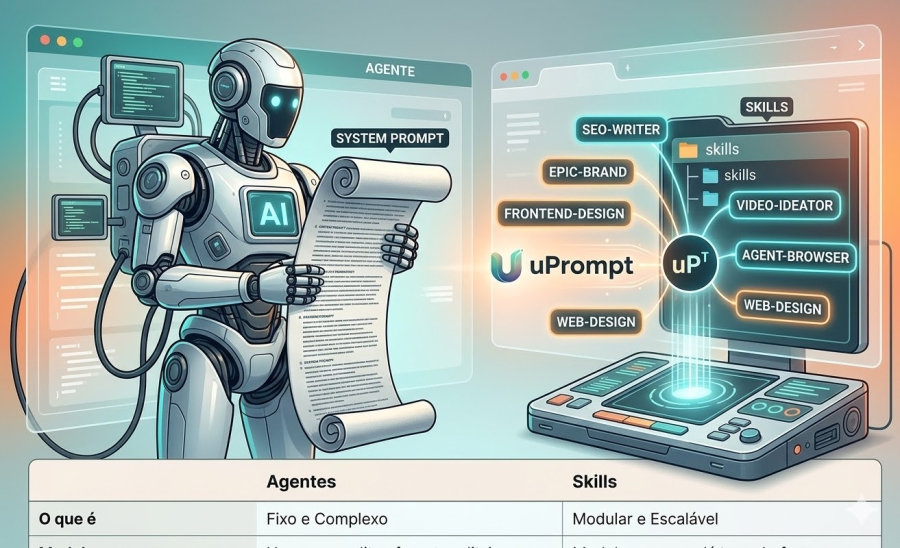
Como usar no ChatGPT / Claude / Gemini: A maneira mais eficiente é usar a Skill como o System Prompt (Instrução do Sistema) da sua conversa. No ChatGPT Plus, você pode configurar isso nos "Custom Instructions". No Claude ou Gemini, você cola o conteúdo do skill.md como a primeira mensagem da conversa, definindo as regras do jogo.
[Você cola o conteúdo do seu skill.md aqui]

IA, a partir de agora, você é o especialista definido acima. Quando eu pedir "Gere títulos para um vídeo sobre IA", você deve usar internamente a ferramenta `[uPrompt: Gerador de Títulos Matadores]` para responder.
Como usar no Cursor (para Desenvolvedores): O Cursor é revolucionário porque ele lê sua estrutura de pastas. Você simplesmente aponta o Cursor para a pasta da sua Skill. Quando você der um comando no chat do Cursor, ele automaticamente saberá quais arquivos .md e scripts Python (.py) estão disponíveis naquela Skill para ajudar na tarefa de codificação.
Passo 3: Conectando com Python para Automação Total (O Nível Intermediário)
Vamos elevar o nível. Você quer que a IA não apenas escreva, mas também faça algo. É aqui que entra a conexão com linguagens como Python.
Na sua Skill de "Epic Brand", você tem o arquivo skill.md com as diretrizes da marca (cores, fontes) e um script Python chamado apply_template.py.
O Fluxo de Trabalho Mão na Massa:
-
Você dá o comando no chat: "Gere um slide deck sobre nossa nova campanha de marketing."
-
A IA usa a Skill "Epic Brand" para criar o conteúdo do slide.
-
A Mágica da Conexão: Graças à instrução no
skill.md, a IA sabe que pode "chamar" o script Python para finalizar a tarefa. -
O Agente uPrompt executa o script
epic-brand/apply_template.pyem segundo plano.
Mão na Massa #3: Como é o Arquivo Python (.py) da Skill?
Para desmistificar, aqui está um exemplo de como o arquivo apply_template.py se parece. Ele é um script simples que recebe o texto gerado pela IA e o aplica em um template de PowerPoint (.pptx), usando as diretrizes da marca.
# Arquivo: epic-brand/apply_template.py
import sys
from pptx import Presentation
from pptx.util import Inches, Pt
from pptx.dml.color import RGBColor

# As cores da marca "Epic Brand" definidas na Skill
# Hermes Terracota: #a95821
# Hades Green: #757050
# Zeus Yellow: #c98a42

COLOR_HERMES_TERRACOTA = RGBColor(169, 88, 33) # Decimal para #a95821
FONT_TITLE = 'Lora' # Fonte para títulos
FONT_BODY = 'Geist' # Fonte para o corpo

def apply_epic_branding(text_content, output_filename="campanha_epic_brand.pptx"):
    # Cria uma nova apresentação vazia
    prs = Presentation()

    # Adiciona um slide com layout de Título e Conteúdo
    slide_layout = prs.slide_layouts[1]
    slide = prs.slides.add_slide(slide_layout)

    # Define o Título do slide
    title = slide.shapes.title
    title.text = "Nova Campanha de Marketing"
    title.text_frame.paragraphs[0].font.name = FONT_TITLE
    title.text_frame.paragraphs[0].font.size = Pt(44)
    title.text_frame.paragraphs[0].font.color.rgb = COLOR_HERMES_TERRACOTA

    # Define o Conteúdo do slide com o texto gerado pela IA
    body = slide.shapes.placeholders[1]
    tf = body.text_frame
    p = tf.paragraphs[0]
    p.text = text_content
    p.font.name = FONT_BODY
    p.font.size = Pt(24)

    # Salva o arquivo final
    prs.save(output_filename)
    print(f"Sucesso! Arquivo '{output_filename}' gerado com a identidade da Epic Brand.")

if __name__ == "__main__":
    # O Agente uPrompt passa o texto gerado pela IA como argumento para o script
    if len(sys.argv) > 1:
        generated_text = sys.argv[1]
        apply_epic_branding(generated_text)
    else:
        print("Erro: Nenhum texto gerado foi fornecido como argumento.")
-
O chat te entrega o arquivo
.pptxpronto. Isso é automação real.
🔥 Sua IA Nunca Mais Será a Mesma. Comece Agora na uPrompt!
Chega de teoria. Você tem o mapa, os exemplos práticos e a ferramenta. Transforme seus prompts avulsos em Skills poderosas e comece a construir automações de verdade.
👉 Acesse uPrompt.com.br e crie sua primeira Skill "Mão na Massa" hoje mesmo!


Comentários (0)